
Contattaci
Vuoi realizzare un sito web professionale e differenziarti dai tuoi competitor?
Parlaci del tuo progetto
Parlaci di te!
domande? chiamaci!0331 55 77 87

Come installare il pixel di Facebook sul tuo sito

Se hai un sito web e vuoi iniziare ad investire a livello pubblicitario su Facebook, non puoi non installare il pixel di Facaebook per il monitoraggio. Vediamo insieme come fare.


Realizzato da
Vincenzo Iracà
Aggiornato al
18 Settembre 2024

Che cos'è il pixel di Facebook e a cosa serve

Il pixel di Facebook è uno strumento di tracciamento messo a disposizione gratuitamente da Facebook. Ti permette di monitorare le azioni che gli utenti del social eseguono sul tuo sito web: visite alle pagine, aggiunta di un prodotto al carrello, acquisto, ecc.

Perchè installare il Pixel di Facebook: i vantaggi

Come abbiamo visto il pixel è uno strumento che ti permette di monitorare gli utenti Facebook che navigano sul tuo sito. Questo può esserti di aiuto nella creazione e nella gestione delle campagne di advertising su Meta.

Attraverso il pixel puoi:

  • Creare pubblici personalizzati formati solamente da utenti Facebook che hanno già interagito con il tuo sito;
  • Fare retargeting mirato su persone che, ad esempio, hanno inserito un prodotto nel carrello ma non hanno completato l'acquisto sul tuo e-commerce;
  • Misurare i risultati delle inserzioni in modo più preciso.

Come configurare il Pixel di Facebook

Per poter installare il pixel di monitoraggio devi avere accesso alla tua pagina Facebook e al tuo sito web.

L'installazione prevede tre fasi:

  • Creazione del pixel
  • Installazione sul sito
  • Configurazione degli eventi

Crea il pixel

Puoi generare il tuo pixel Facebook in autonomia. Per farlo devi:

  1. Accedere alla Gestione Eventi;
  2. Scegliere "Collega origini di dati";
  3. Scegli la voce "Web" per collegare come origine dei dati un sito internet;
  4. Assegna un nome al tuo pixel: fa sì che sia per te chiaro ricordare il sito a cui è collegato;
  5. Inserisci l'url del tuo sito web per controllare che la configurazione sia andata a buon fine.

Installa il pixel sul tuo sito

Per installare il pixel di Facebook hai tre strade:

  • Installazione manuale
  • Integrazione tramite partner (tra cui Shopify e WordPress)
  • Istruzioni inviate tramite e-mail (soluzione migliore se non hai accesso diretto al codice del tuo sito web)

Per iniziare, se hai già creato il pixel, accedi a Gestione Inserzioni e scegli "origine dei dati". Una volta selezionato il pixel che vuoi installare, clicca su "continua la configurazione del pixel". Da qui hai tre diverse alternative su come proseguire.
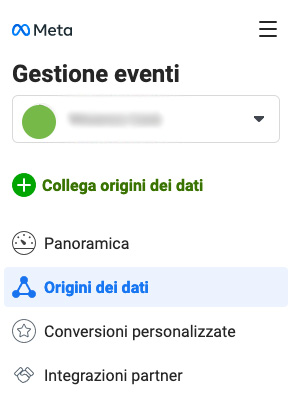
Configurazione manualmente

Una volta portati a termine gli step precedenti, prosegui in quest'ordine:

  • Clicca "Pixel di Meta" e seleziona collega
  • Prosegui scegliendo l'opzione "Installa codice manualmente" e copia il codice del pixel
  • Accedi al tuo sito web: in caso di un sito scritto in codice html, inserisci direttamente il codice di Facebook nel tag <head>, appena prima della sua chiusura (</head>). Puoi fare la stessa procedura anche con un sito sviluppato tramite CMS (come ad esempio WordPress). In questo caso, però, ti servirà l'ausilio di un plug-in per scrivere nel tag head senza difficoltà o, se vuoi muoverti in modo professionale, attraverso l'utilizzo di Google Tag Manager.

Integrazione tramite partner

Se desideri integrare il pixel di Facebook attraverso un partner, da Gestione Inserzioni seleziona "continua la configurazione del pixel" e seleziona una delle 75 piattaforme disponibili. Le istruzioni su come procedere ti verranno fornite passo passo da Facebook e sono diverse a seconda del partner che sceglierai.
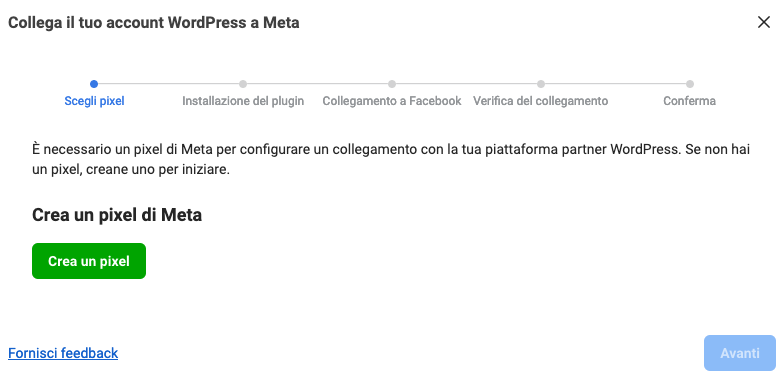
Nel caso di WordPress, una delle soluzioni più comuni, ti verrà fatto scaricare il file del pixel. A questo punto accedi a WordPress, seleziona nella barra di sinistra "Plug-in" e clicca "Carica plug-in". Seleziona il file che hai scaricato "facebook-pixel-for-wordpress-<pixel ID>.zip" e installalo. A questo punto ti si aprirà una finestra che ti permetterà di connetterti a Facebook.

Istruzioni tramite e-mail

Se non hai accesso diretto al codice del tuo sito, puoi inviare le istruzioni di installazione tramite mail. In questo caso non dovrai fare altro che inserire l'email del destinatario.

Configura gli eventi

Una volta creato e installato il pixel, puoi iniziare a configurare gli eventi da monitorare.

Puoi monitorare tre diversi tipi di situazione:

  • Eventi standard: ossia azioni predefinite che trovi già settate in Facebook, come acquisto di un prodotto o la visualizzazione di una pagina;
  • Eventi personalizzati: se tra gli eventi standard non trovi nessun obiettivo che ti soddisfa, puoi impostare degli eventi personalizzati in base alle tue esigenze;
  • Conversioni personalizzate: ovvero azioni dei visitatori monitorate automaticamente analizzando gli URL di riferimento del tuo sito web.

Conclusione

Come abbiamo visto, installare e configurare il pixel di Facebook non è una cosa immediata. Soprattutto se si vuole farlo con strategia.

In Klorofilla ci occupiamo da anni non solo di gestire le campagne pubblicitarie su Meta, ma soprattutto di studiare e realizzare strategie di conversione personalizzate per ogni business, che possono davvero fare la differenza. Grazie al nostro lavoro, infatti, i nostri clienti sono riusciti ad aumentare i contatti ricevuti online e ad aumentare il fatturato.

Vuoi essere il prossimo? Contattaci senza impegno per scoprire se possiamo essere il match perfetto per la tua azienda e iniziamo a crescere insieme.

Vincenzo Iracà
In Klorofilla mi occupo della realizzazione di siti web e landing page, curando anche il posizionamento sui motori di ricerca. Tramite gli articoli che scrivo sul nostro blog cerco di aiutare altre persone a gestire al meglio i loro siti web ottenendo risultati più concreti.

La definizione di Agenzia non ci rispecchia: preferiamo infatti identificarci come il partner ideale per la crescita del tuo business.

Seguiamo le attività in ogni fase, analizzando il settore e consigliando la strada migliore da intraprendere per raggiungere gli obiettivi.

Ecco altri articoli che potrebbero interessarti:

Novità dal Blog

sul marketing
— www.sitoweb.com
Realizzato da
Vincenzo Iracà
Realizzato da
Vincenzo Iracà
Realizzato da
Vincenzo Iracà
Realizzato da
Vincenzo Iracà
Realizzato da
Vincenzo Iracà
Realizzato da
Vincenzo Iracà
Realizzato da
Vincenzo Iracà
Realizzato da
Vincenzo Iracà

Sei certo che il tuo sito web sia sicuro, efficiente e affidabile?

Google rende invisibili i siti web che non rispettano i suoi standard. In Italia 8 aziende su 10 hanno siti web con carenze a livello di sicurezza, funzionalità e struttura. Se anche tu rientri in questa casistica, ogni giorno stai lasciando i tuoi potenziali clienti in mano ai tuoi concorrenti, precludendoti una buona fetta di fatturato.

Quali fattori analizzeremo sul tuo sito web?

Adempimento alle normative
Rispetto del GDPR e verifica dei sistemi di sicurezza per gli utenti
Struttura del sito web
Organizzazione dei contenuti e facilità nel trovare le informazioni
Performance del sito web
Ottimizzazione del codice di sviluppo e velocità di caricamento
Esperienza di navigazione
Capacità del sito web di far sentire gli utenti a proprio agio
Strategia e invito all'azione
Efficacia delle varie pagine di finalizzare l'utente a una conversione
Comunicazione e facilità di lettura
Chiarezza e gerarchia nella disposizione dei testi e delle immagini
Aspetto grafico e design
Immagine moderna e colori in grado di trasmettere le giuste emozioni
Posizionamento nei motori di ricerca
Ottimizzazione del sito web per figurare nelle prime pagine di Google
Richiedi il check up

Compila qui per richiedere gratis il check up del tuo sito web!

[CHECK UP] Richiesta Diagnosi

Come installare il pixel di Facebook sul tuo sito

Vincenzo Iracà
18 Settembre 2024
Leggilo in:
6 minuti
Se hai un sito web e vuoi iniziare ad investire a livello pubblicitario su Facebook, non puoi non installare il pixel di Facaebook per il monitoraggio. Vediamo insieme come fare.

Che cos'è il pixel di Facebook e a cosa serve

Il pixel di Facebook è uno strumento di tracciamento messo a disposizione gratuitamente da Facebook. Ti permette di monitorare le azioni che gli utenti del social eseguono sul tuo sito web: visite alle pagine, aggiunta di un prodotto al carrello, acquisto, ecc.

Perchè installare il Pixel di Facebook: i vantaggi

Come abbiamo visto il pixel è uno strumento che ti permette di monitorare gli utenti Facebook che navigano sul tuo sito. Questo può esserti di aiuto nella creazione e nella gestione delle campagne di advertising su Meta.

Attraverso il pixel puoi:

  • Creare pubblici personalizzati formati solamente da utenti Facebook che hanno già interagito con il tuo sito;
  • Fare retargeting mirato su persone che, ad esempio, hanno inserito un prodotto nel carrello ma non hanno completato l'acquisto sul tuo e-commerce;
  • Misurare i risultati delle inserzioni in modo più preciso.

Come configurare il Pixel di Facebook

Per poter installare il pixel di monitoraggio devi avere accesso alla tua pagina Facebook e al tuo sito web.

L'installazione prevede tre fasi:

  • Creazione del pixel
  • Installazione sul sito
  • Configurazione degli eventi

Crea il pixel

Puoi generare il tuo pixel Facebook in autonomia. Per farlo devi:

  1. Accedere alla Gestione Eventi;
  2. Scegliere "Collega origini di dati";
  3. Scegli la voce "Web" per collegare come origine dei dati un sito internet;
  4. Assegna un nome al tuo pixel: fa sì che sia per te chiaro ricordare il sito a cui è collegato;
  5. Inserisci l'url del tuo sito web per controllare che la configurazione sia andata a buon fine.

Installa il pixel sul tuo sito

Per installare il pixel di Facebook hai tre strade:

  • Installazione manuale
  • Integrazione tramite partner (tra cui Shopify e WordPress)
  • Istruzioni inviate tramite e-mail (soluzione migliore se non hai accesso diretto al codice del tuo sito web)

Per iniziare, se hai già creato il pixel, accedi a Gestione Inserzioni e scegli "origine dei dati". Una volta selezionato il pixel che vuoi installare, clicca su "continua la configurazione del pixel". Da qui hai tre diverse alternative su come proseguire.

Configurazione manualmente

Una volta portati a termine gli step precedenti, prosegui in quest'ordine:

  • Clicca "Pixel di Meta" e seleziona collega
  • Prosegui scegliendo l'opzione "Installa codice manualmente" e copia il codice del pixel
  • Accedi al tuo sito web: in caso di un sito scritto in codice html, inserisci direttamente il codice di Facebook nel tag <head>, appena prima della sua chiusura (</head>). Puoi fare la stessa procedura anche con un sito sviluppato tramite CMS (come ad esempio WordPress). In questo caso, però, ti servirà l'ausilio di un plug-in per scrivere nel tag head senza difficoltà o, se vuoi muoverti in modo professionale, attraverso l'utilizzo di Google Tag Manager.

Integrazione tramite partner

Se desideri integrare il pixel di Facebook attraverso un partner, da Gestione Inserzioni seleziona "continua la configurazione del pixel" e seleziona una delle 75 piattaforme disponibili. Le istruzioni su come procedere ti verranno fornite passo passo da Facebook e sono diverse a seconda del partner che sceglierai.

Nel caso di WordPress, una delle soluzioni più comuni, ti verrà fatto scaricare il file del pixel. A questo punto accedi a WordPress, seleziona nella barra di sinistra "Plug-in" e clicca "Carica plug-in". Seleziona il file che hai scaricato "facebook-pixel-for-wordpress-<pixel ID>.zip" e installalo. A questo punto ti si aprirà una finestra che ti permetterà di connetterti a Facebook.

Istruzioni tramite e-mail

Se non hai accesso diretto al codice del tuo sito, puoi inviare le istruzioni di installazione tramite mail. In questo caso non dovrai fare altro che inserire l'email del destinatario.

Configura gli eventi

Una volta creato e installato il pixel, puoi iniziare a configurare gli eventi da monitorare.

Puoi monitorare tre diversi tipi di situazione:

  • Eventi standard: ossia azioni predefinite che trovi già settate in Facebook, come acquisto di un prodotto o la visualizzazione di una pagina;
  • Eventi personalizzati: se tra gli eventi standard non trovi nessun obiettivo che ti soddisfa, puoi impostare degli eventi personalizzati in base alle tue esigenze;
  • Conversioni personalizzate: ovvero azioni dei visitatori monitorate automaticamente analizzando gli URL di riferimento del tuo sito web.

Conclusione

Come abbiamo visto, installare e configurare il pixel di Facebook non è una cosa immediata. Soprattutto se si vuole farlo con strategia.

In Klorofilla ci occupiamo da anni non solo di gestire le campagne pubblicitarie su Meta, ma soprattutto di studiare e realizzare strategie di conversione personalizzate per ogni business, che possono davvero fare la differenza. Grazie al nostro lavoro, infatti, i nostri clienti sono riusciti ad aumentare i contatti ricevuti online e ad aumentare il fatturato.

Vuoi essere il prossimo? Contattaci senza impegno per scoprire se possiamo essere il match perfetto per la tua azienda e iniziamo a crescere insieme.

Vincenzo Iracà
Web Developer & Designer
La passione per il web marketing ha portato me e Stefano a fondare la nostra Agenzia Web. In Klorofilla mi occupo della realizzazione di siti web e landing page, curando anche il posizionamento sui motori di ricerca.

Tramite gli articoli che scrivo sul nostro blog cerco di aiutare altre persone a gestire al meglio i loro siti web ottenendo risultati più concreti.
Ecco altri articoli che potrebbero interessarti:
Brand identity: perché non puoi farne a meno se vuoi fare sul serio con la tua attività
Come installare il pixel di Facebook sul tuo sito
Facebook Ads: cos'è, come funziona e a che business è adatto
crossmenu linkedin facebook pinterest youtube rss twitter instagram facebook-blank rss-blank linkedin-blank pinterest youtube twitter instagram